
Panduan Lengkap Setting Awal TV Digital LG Tanpa Set Top Box: Dijamin Anti Ribet dan Langsung Jernih!

Hai, Sobat Penonton Setia! Sudah siap meninggalkan era 'semut-semut berdansa' di layar TV analogmu dan menyambut kecerahan hakiki dari TV digital? Atau mungkin kamu baru saja meminang TV Digital LG baru yang kece badai tapi masih bingung gimana cara nyettingnya tanpa set top box tambahan? Tenang, tarik napas, buang pelan-pelan. Kamu tidak sendirian!
Kita semua tahu, kadang teknologi baru itu bisa bikin kening berkerut. Apalagi kalau sudah dengar kata "setting awal" atau "instalasi." Rasanya kok ya ribet banget, kayak mau bikin roket ke bulan. Eits, tapi jangan khawatir! Kali ini, kita akan bedah tuntas bagaimana cara setting TV Digital LG-mu agar langsung bisa menangkap siaran digital tanpa perlu perangkat tambahan Set Top Box (STB) yang kadang bikin meja TV jadi penuh kabel ruwet. Dijamin, panduan ini creative, humorous, official but funny, dengan gaya bahasa yang bikin kamu merasa ditemani teman gaulnya Hipwee.com. Siap? Mari kita mulai ekspedisi kejernihan visual ini!
Kenapa Harus TV Digital LG Tanpa Set Top Box? Simple, Efisien, dan Hemat!
Mungkin di benakmu terlintas, "Emang bisa ya TV digital tanpa STB?" Jawabannya: BISA BANGET, kalau TV-mu sudah support DVB-T2. Dan kabar baiknya, sebagian besar TV Digital LG keluaran terbaru sudah dilengkapi tuner DVB-T2 bawaan. Artinya, mereka sudah "pintar" sendiri menangkap sinyal digital!
Keuntungan setting TV Digital LG tanpa STB itu seabrek, lho:
- Anti Ribet: Kurang satu perangkat, kurang satu kabel. Meja TV-mu jadi lebih rapi dan minimalis.
- Hemat Energi: Tidak ada STB, berarti tidak ada daya listrik tambahan yang terpakai. Lingkungan senang, dompet aman!
- Langsung Jernih: Kualitas gambar dan suara langsung dari sumbernya, tanpa perantara yang bisa mengurangi kualitas. Beningnya nggak main-main!
- Pengoperasian Mudah: Cukup pakai satu remote bawaan TV-mu. Nggak perlu lagi punya 'senjata' remote bertubi-tubi yang kadang bikin bingung mau pakai yang mana.
- Fitur Lebih Lengkap: Kamu bisa langsung mengakses semua fitur pintar TV LG-mu tanpa terbatas oleh kemampuan STB eksternal.
Persiapan Sebelum Eksekusi: Pastikan Semua Beres!
Sebelum kita mulai ritual pencarian sinyal, ada baiknya kita siapkan dulu "amunisi" yang dibutuhkan. Ibarat mau perang, pastikan peluru dan persenjataan lengkap.
1. Antena UHF Jagoanmu
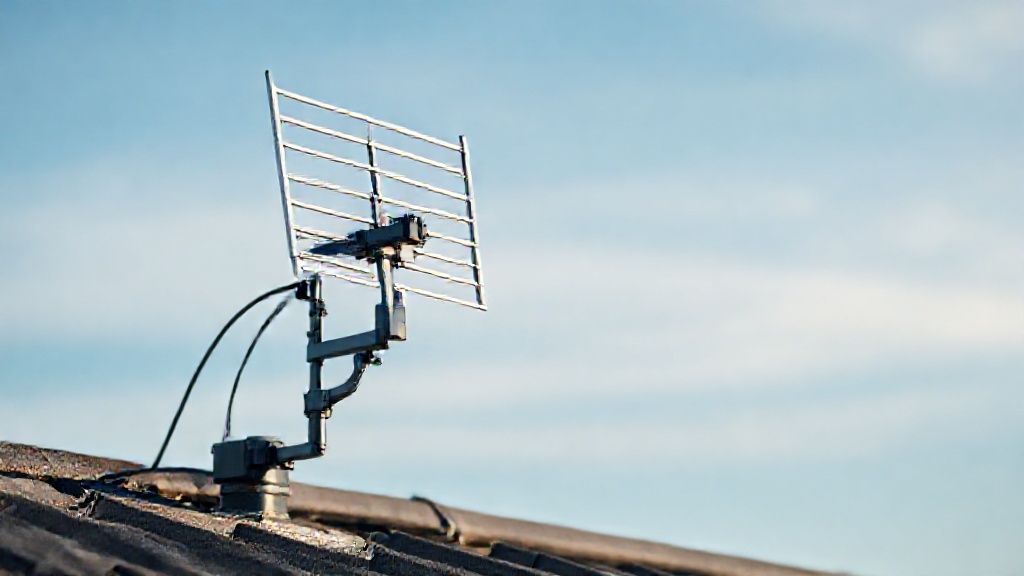
Ini dia bintang utamanya! Untuk menangkap siaran digital, kamu tetap butuh antena UHF. Pastikan antenamu dalam kondisi prima, tidak karatan, dan terpasang dengan benar. Posisi antena sangat berpengaruh pada kekuatan sinyal. Coba arahkan ke pemancar sinyal TV digital terdekat di kotamu. Kalau bisa, pakai antena luar (outdoor) yang lebih tinggi, biar sinyalnya 'ketangkep' semua.
2. Kabel Coaxial yang Prima
Kabel ini adalah "jalur tol" sinyal dari antena ke TV. Pastikan kabel coaxialmu tidak terkelupas, tidak ada sambungan yang kendor, apalagi sampai digigit tikus! Kabel yang bagus akan memastikan sinyal sampai ke TV dengan utuh dan minim gangguan.
3. Colokan Listrik Anti Drama
Pastikan TV-mu terhubung ke sumber listrik yang stabil. Hindari mencolokkan ke stop kontak yang sudah "penuh sesak" oleh perangkat lain, apalagi yang dayanya besar. Bisa-bisa nanti pas lagi asyik nonton, tiba-tiba mati lampu. Kan nggak asyik!
4. Remote Control Setia (Plus Baterai!)
Ini kunci utamamu! Pastikan remote control TV LG-mu berfungsi dengan baik dan baterainya tidak habis. Nggak lucu kan, pas lagi mau setting, eh remote-nya ngambek.
Langkah-langkah Setting Awal TV Digital LG-mu, Anti Ribet!
Oke, semua persiapan sudah matang. Kini saatnya beraksi! Ikuti langkah-langkah mudah ini ya:
1. Colokkan Antena dan Nyalakan TV
Pertama, sambungkan kabel antena UHF-mu ke port "ANT IN" atau "RF IN" yang ada di bagian belakang TV LG. Setelah itu, colokkan kabel power TV ke listrik dan nyalakan TV-mu.

2. Pilih Bahasa dan Negara (Biar Nyambung!)
Saat TV pertama kali menyala, kamu akan disambut dengan pilihan bahasa dan negara. Pilih "Bahasa Indonesia" (biar gampang bacanya, ya kan?) dan "Indonesia" untuk negara. Ini penting agar TV bisa menyesuaikan pengaturan sesuai standar penyiaran di Indonesia.
3. Mode Tuning Otomatis: Biarkan TV Beraksi!
Nah, ini dia bagian intinya!
- Setelah memilih bahasa dan negara, biasanya TV akan langsung menanyakan apakah kamu ingin melakukan "Auto Tuning" atau "Pencarian Otomatis". Pilih YA atau Mulai.
- Pada beberapa model, kamu mungkin perlu masuk ke Menu Pengaturan (Settings) -> Semua Pengaturan (All Settings) -> Saluran (Channels) -> Pencarian Saluran (Channel Tuning) atau Tuning Otomatis (Auto Tuning).
- Pilih opsi untuk mencari Jenis Saluran: DTV (Digital TV) atau Antena. Pastikan kamu tidak memilih 'TV Kabel' ya, karena kita pakai antena biasa.
- Klik Mulai atau Start.
TV-mu kini akan mulai memindai semua frekuensi digital yang ada di area. Ini seperti TV-mu sedang 'berburu' sinyal di udara.
4. Sabar Menanti Hasilnya
Proses pemindaian ini mungkin memakan waktu beberapa menit. Jangan panik atau mematikan TV di tengah jalan ya! Biarkan TV menyelesaikan tugasnya sampai 100%. Setelah selesai, TV akan menampilkan berapa banyak saluran digital yang berhasil ditemukan.
5. Jelajahi Saluran Favoritmu
Selamat! TV-mu kini sudah siap menyajikan tayangan digital super jernih. Kamu bisa mulai menjelajahi saluran-saluran yang ditemukan. Biasanya saluran digital akan muncul dengan nomor yang berbeda dari analog, atau ditandai dengan 'D' di depannya.
6. Pengaturan Lanjutan (Kalau Mau Lebih Canggih)
Kalau kamu merasa gambar atau suara masih kurang pas, kamu bisa masuk lagi ke menu pengaturan TV. Di sana kamu bisa menyesuaikan:
- Mode Gambar: Pilih antara Standar, Vivid, Cinema, atau buat kustomisasi sendiri. Ini mirip cara mengatur kualitas gambar di TV digital agar sesuai selera visualmu!
- Mode Suara: Sesuaikan equalizer atau pilih preset seperti Cinema, Sport, atau Music.
- Rasio Aspek: Kalau ada gambar yang terlihat gepeng atau terlalu lebar, coba sesuaikan rasio aspeknya.
Tips Tambahan Biar Pengalaman Nontonmu Makin Jos Gandos!
- Posisi TV: Letakkan TV di tempat yang tidak terkena cahaya matahari langsung dan nyaman untuk ditonton.
- Rescan Berkala: Kadang ada pembaruan frekuensi atau penambahan saluran baru. Jangan ragu untuk sesekali melakukan "Auto Tuning" lagi untuk mencari saluran terbaru.
- Update Software: Pastikan firmware atau software TV LG-mu selalu up-to-date. Pembaruan seringkali membawa peningkatan performa dan perbaikan bug.
- Explorasi Fitur Smart: Jika TV LG-mu adalah Smart TV, jangan ragu menjelajahi fitur-fitur pintarnya seperti aplikasi streaming atau browser internet.
- Masalah Sinyal: Jika ada masalah sinyal atau saluran yang hilang, jangan langsung nyerah! Kamu bisa baca solusi umum masalah TV digital untuk panduan lebih lanjut.
Penutup: Selamat Menikmati Kejernihan Tanpa Batas!
Nah, gampang kan setting awal TV Digital LG tanpa set top box? Tidak sesulit yang dibayangkan, kan? Kini kamu bisa menikmati tayangan favoritmu dengan kualitas gambar dan suara yang jauh lebih jernih dan stabil, bebas dari semut-semut dan bayangan. Meja TV-mu pun tetap rapi tanpa tumpukan perangkat tambahan.
Jadi, tunggu apa lagi? Segera coba panduan ini di rumah. Rasakan bedanya, dan siapkan popcorn terbaikmu. Selamat menonton, Sobat Penonton Setia! Semoga hari-harimu makin cerah secerah layar TV Digital LG-mu!
Frequently Asked Questions (FAQ)
Q: Apa perbedaan TV Digital LG dengan TV Digital lainnya?
A: Secara umum, semua TV digital yang sudah mendukung DVB-T2 akan bekerja serupa dalam menangkap siaran digital. Namun, TV Digital LG seringkali unggul dalam fitur Smart TV, kualitas panel layar (terutama OLED atau QNED mereka), dan antarmuka pengguna WebOS yang dikenal intuitif dan responsif.
Q: Kenapa setelah di-scan, saluran digital tidak ditemukan sama sekali?
A: Wah, ini bisa jadi pertanda beberapa hal, Sobat! Pertama, cek lagi antenamu. Apakah sudah terpasang dengan benar dan mengarah ke pemancar terdekat? Kedua, kondisi kabel antena. Pastikan tidak ada yang rusak atau kendor. Ketiga, lokasi geografismu. Beberapa daerah memang masih minim cakupan sinyal digital. Coba cari informasi area jangkauan sinyal digital di wilayahmu.
Q: Apakah TV Digital LG saya bisa merekam siaran TV?
A: Beberapa model TV Digital LG memang dilengkapi fitur PVR (Personal Video Recorder) atau Time Machine, yang memungkinkan kamu merekam siaran TV ke hard drive eksternal atau USB. Fitur ini tergantung pada model TV-mu. Coba cek spesifikasi TV atau menu pengaturan untuk opsi PVR.
Q: Apakah perlu koneksi internet untuk menonton TV Digital LG?
A: Untuk menonton siaran TV digital biasa (melalui antena), kamu tidak memerlukan koneksi internet. Koneksi internet hanya dibutuhkan jika kamu ingin menggunakan fitur Smart TV seperti aplikasi streaming (Netflix, YouTube), browser web, atau update software TV.
Q: Bagaimana cara mengetahui apakah TV LG saya sudah support DVB-T2?
A: Cara paling mudah adalah dengan melihat stiker atau logo di kotak kemasan atau di bagian belakang TV-mu. Cari logo "DVB-T2" atau "TV Digital". Jika tidak ada, kamu bisa mencari model TV-mu di website resmi LG dan melihat spesifikasinya. Biasanya, TV yang dipasarkan di Indonesia dalam beberapa tahun terakhir sudah mendukung DVB-T2.
**
**
Posting Komentar